员工管理- 员工基础信息管理
员工列表管理指南
学习如何管理门店员工,包括编辑信息、删除员工、搜索筛选和状态管理
1 进入员工列表
左侧菜单 → 系统设置 → 员工管理。默认显示的就是「员工列表」标签。
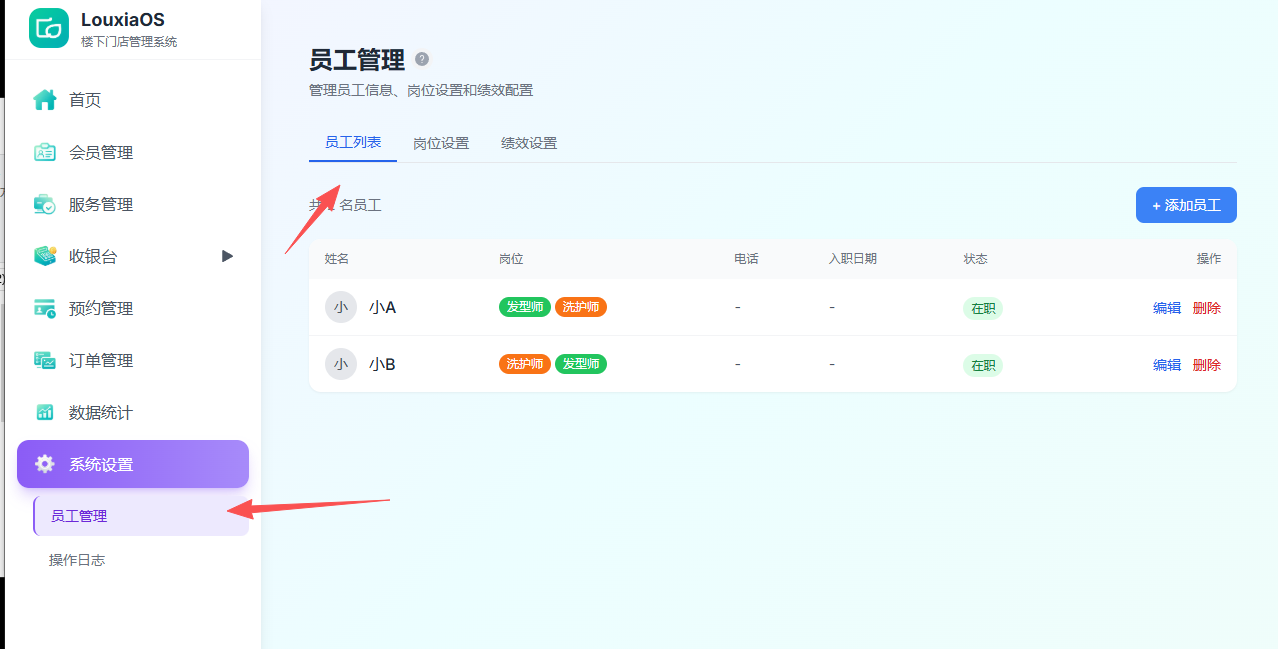
1. 左侧菜单最下面点「系统设置」
2. 弹出的选项里点「员工管理」
3. 默认就在「员工列表」标签
2 认识员工列表
表格显示所有员工,每行有:姓名、岗位、电话、入职日期、状态、操作按钮。
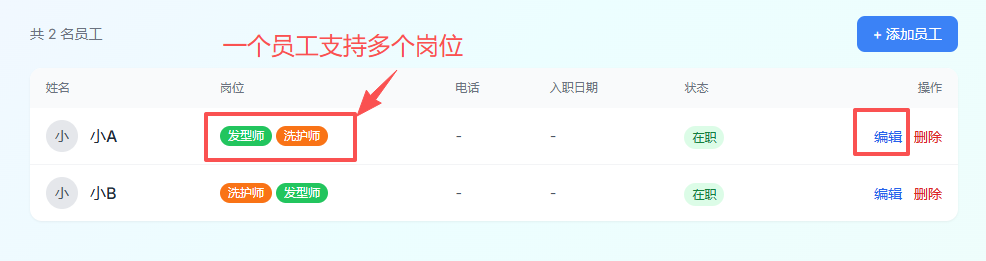
表格顶部有搜索框和「+ 添加员工」按钮,每行有「编辑」「删除」操作。
3 编辑员工信息
点击员工行右侧的「编辑」按钮,可以修改该员工的信息。
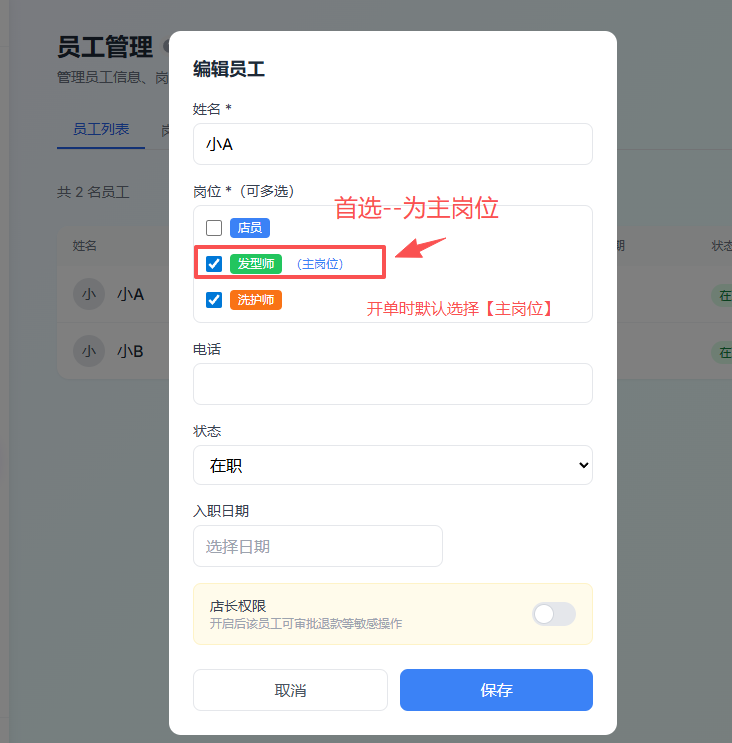
• 可以修改员工姓名、岗位、电话等信息
• 岗位支持多选,第一个为主岗位
• 修改完后点「保存」生效
4 删除员工
点击员工行右侧的「删除」按钮,弹出确认框:

为避免勿删--需要输入【操作码】
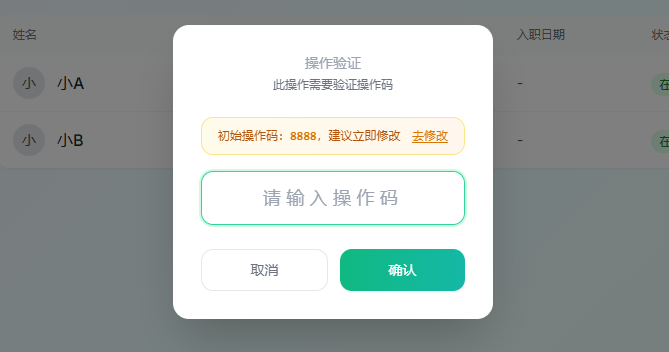
1. 点击「删除」,弹出确认框
2. 点击「确定」完成删除
⚠ 注意:删除员工后,该员工的业绩记录仍然保留(作为财务凭证)。
5 搜索和筛选员工
列表顶部的搜索框可以按员工姓名快速查找。
• 输入员工姓名的一部分,列表自动过滤
• 搜索框在右上角「+ 添加员工」左侧
• 清空搜索框显示全部员工
6 员工状态说明
状态下用不同颜色的标签区分:
状态 | 标签颜色 | 说明 |
在职 | 绿色 | 正常上班,可参与排班和开单 |
离职 | 红色 | 已离职,不再出现在可用员工列表 |
常见问题
Q: 离职员工还能在统计里看到业绩吗?
可以。员工业绩记录是财务凭证,不会因为离职或删除而丢失。
Q: 删除员工和将其设为离职有什么区别?
删除是从列表中永久移除;设为离职后该员工不再可用但历史数据都保留。
Q: 编辑员工能改密码吗?
员工的登录账号密码在「系统设置 → 权限设置 → 员工角色管理」中设置。
Q: 员工可以设置多个岗位吗?
可以。编辑员工时岗位支持多选,第一个选中的为主岗位。